Tampilkan postingan dengan label Materi kls 8. Tampilkan semua postingan

Selasa, 22 November 2011

Microsoft excel

Aplikasi spreadsheet atau yang disebut pengolah Angka (Microsoft excel) atau yang sering disebut dalam , sebuah aplikasi pengolah angka dimana akan menyampaikai informasi dalam bentuk tabel. Sebelumnya Ms, Excel telah hadir dalam versi-versi terdahulunya. contoh Lotus, Calc, dan lain sebagainya. Sebelumnya dibahas lebih lanjut anda harus tau bahwa ada beberapa tipe data pada program aplikasi excel :


  • Tipe Data Alpha Numerik (teks), Tipe data ini berupa huruf A-Z, a-z, *^%$!@#, 0-9, penulisan ini tidak akan diproses secara matematika, dimana harus menggunakan tanda prefiks (') tanda kutif satu.


  • Tipe Data Numerik (angka)
    Tipe data numerik angka terdiri dari 0-9 berupa waktu, tanggal yang dapat diproses secara matematika.


  • Tipe data Formula
    Tipe data yang terdiri dari rumus-rumus (*) perkalian, (+)Penjumlahan, (-)Pengurangan (/)Pembagian dan lain sebagainya.


    Kali ini saya akan membahas dari awal cara menjalankan Ms. Excel. Saya tafsirkan bahwa komputer anda sudah aktip/hidup

    Klik Menu Star pilih All Program - Microsoft Office - Excel

    Aplikasi Ms. Excel sudah tampil, kita akan bahas menu-menu yang ada dalam Ms. Excel atau di sebut juga dengan elemen jendela yang mana lembar kerja kosong ini disebut denga book1 (buku pertama.

    a. Menu Bar
    Sederetan menu yang dapat digunakan, dimana setiap Menu mempunyai submenu masing-masing sesuai dengan fungsinya

    Penggunaan menu bisa dilakukan dengan cara menggunakan Mouse atau keyboard, jika anda menggunakan keyboard gunakan Alt.
    b. Toolbars Standar : Sederetan icon-icon yang akan sering digunakan untuk nenpercepat menjalankan perintah dengan mudah.

    c. Toolbar Formatting berfungsi untuk mempercepat mengatur lembar kerja

    d. Formula Bar berfungsi untuk mengetikan rumus-rumus yang akan digunakan denga di awali oleh karakter = (sama dengan)

    e. Cell Pointer : Penunjuk sel yang aktif. Sell adalah perpotongan antara Baris dan Kolom, sel diberi nama kolm&baris contoh A1 dibaca kolom A baris ke 1

    f. Scroll Bar Menggeser lembar kerja secara vertikal (scrollbar vertical) dari atas ke bawah dan menggeser kesamping (scrollbar horizontal)


  •  
    Sumber:http://cecepgp.blogspot.com/2010/01/belajar-microsoft-excel-2003-bagian-1.html

    Minggu, 06 November 2011

    Materi TIK kelas 8:memindahkan posii kursor menggunakan keyboard

    Memindahkan posisi kursor menggunakan keyboard
    Home             :      memindahkan kursor ke awal baris
     End                :      memindahkan kursor ke akhir baris
    PgDn               :      memindahkan kursor satu layar ke bawah
    PgUp               :     memindahkan kursor satu layar ke atas
    Ctrl+ Home     :      memindahkan kursor ke awal dokumen
    Ctrl+End          :     memindahkan kursor ke akhir dokumen
    Ctrl+PgDn        :     memindahkan kursor ke dasar layar
    Ctrl+PgUp        :    memindahkan kursor ke puncak layar
    Shift+F5            :   memindahkan kursor ke tempat sebelumnya
                            Memilih teks menggunakan keyboard
    Memilih Teks                              :           Tempatkan kursor pada posisi awal teks.Tekan dan                                                                                       tahan tombol Shift,tekan tombol panah melewati                                                                           teks yang akan dipilih.
    Memilih  Teks 
    Sampai Akhir Baris                         :       Tempatkan kursor pada posisi awal teks yang akan                                                                              dipilih,tekan tombol Shift+End.
    Memilih teks sampai Awal Baris      :      Tempatkan kursor pada posisi akhir teks yang akan                                                                            dipilih,kemudian tekan tombol Shift+Home.
    Melepaskan pilihan                          :     Tekan salah satu tombol panah.

    Materi TIK kelas 8: Membuat Dokumen Dalam Bentuk Kolom Koran

    Untuk membuat naskah (teks) dalam bentuk kolom koran lakukan langkah-langkah berikut.
    (1) blok teks yang akan dibentuk kolom 
    (2) klik menu Format-Column
    (3) kemudian akan muncul kotak dialog 
    (4) pilih salah satu bentuk kolom
    one, mengembalikan ke 1 kolom
    two, membuat 2 kolom
    three, membuat 3 kolom
    left, membuat kolom kiri lebih kecil daripada kolom kanan
    right, membuat kolom kanan lebih besar daripada kolom kiri
    (5) klik ok

    jika panjang kolom tidak seimbang (kolom pertama penuh halaman, sedangkan kolom kedua tidak penuh), maka cara menyeimbangkannya adalah sebagai berikut.
    (1) letakan kursor di akhir kolom yang akan diseimbangkan 
    (2) klik menu Insert
    (3) klik break sehingga akan keluar kotak dialog Break
    (4) klik column break
    (5) klik continuous
    (6) klik ok

    Senin, 24 Oktober 2011

    Jenis-jenis Monitor


    Monitor Catoda Ray Tube (CRT)
    Monitor ini merupakan monitor yang mempunyai tabung yang memproduksi elektron untuk menembak layar, sehingga tercipta gambar di layar seperti cara kerja di televisi. Monitor ini memakai port 15 pin dengan 3 baris.
    Monitor Liquid Crystal Display (LCD)
    Cara kerja monitor ini adalah dengan pemberian stimulasi arus listrik dari luar kepada liquid crystal (materi biphenyl), sehingga akan mengubah properti dari cahaya yang dilewatkan crystal.
    Monitor TFT LCD
    Teknologi TFT LCD berupa liquid crystal yang diisikan di antara dua pelat gelas, yaitu colour filter glass dan TFT glass. Colour filter glass mempunyai filter warna yang bertugas memancarkan warna, sedangkan TFT glass mempunyai Thin Film transistor sebanyak pixel yang ditampilkan. Liquid crystal bergerak sesuai dengan perbedaan voltase antara colour filter glass dengan TFT glass. Jumlah cahaya yang dipasok oleh Back Light ditentukan oleh jumlah pergerakan liquid crystal yang pada gilirannya akan membentuk warna.
    Tabel jenis-jenis monitor menurut adapter card, resolusi warna, dan jumlah pin.
    Keterangan:
    MDA = Monochrome Display Adapter
    EGA = Enhanced Graphics Adapter
    VGA = Video Graphic ArrayCGA = Colour Graphic Adapter
    XGA = X-Graphic Adapter
    SVGA = Super Video Graphic Array
    Tombol Pengatur Pada Monitor
    Pada umumnya, setiap monitor dilengkapi dengan tombol menu pengaturan, seperti :
    1. Saklar ON/OFF yang berfungsi untuk memutuskan dan menghubungkan sumber daya listrik.
    2. Brightness Control, yaitu cerah atau redupnya layar.
    3. Contrast Control, yaitu untuk mengatur cerah atau redupnya obyek pada layar.
    4. Vertical Size Control (V. Hold), yaitu untuk mengatur area layar bagian bawah dan atas.
    5. Vertical Line (V. Line), yaitu untuk mengatur tinggi rendahnya obyek pada layar.
    6. Horisontal Size Control (H. Hold), yaitu untuk mengatur area layar bagian kiri dan kanan.
    Monitor komputer / PC tidak jauh berbeda dengan pesawat penerima televisi. Perbedaan secara teknis yaitu monitor tidak memiliki rangkaian audio atau suara, sedangkan televisi memiliki penerima suara yang berbasis AM, FM, Zweiton, dan Nicam. Monitor memiliki rangkaian video (raster circuit) sebagai berikut : Pengolah video : Detector video, video driver, video output (pada rangkaian ini terdapat pengatur contrast)
    Pengolah warna (Matrix RGB) : synchronisasi separator, integrator untuk oscillator, differensiator untuk oscillator horizontal, oscillator vertical (pada rangkaian ini terdapat pengatur V. Line dan V.Hold), vertical output, oscillator horisontal (pada rangkaian ini terdapat pengatur H. Hold), horisontal output, high voltage rectifier.
    CRT (Cathoda Ray Tube) : Vertical, Horisontal deflection yoke dan degausing coil. Tabung Gambar (CRT)

    Tabung gambar sangat berbeda-beda bila dibandingkan dengan tabung-tabung radio. Bentuk maupun fungsinya sangat berbeda.
    Menurut jenisnya, tabung gambar bisa dibagi sebagai berikut :
    Bentuk Tabung
    Rangkaian RGB
    Rangkaian RGB juga disebut sebagai rangkaian matrix. Adapun prinsip kerja rangkaian matrix adalah mengubah tegangan perbedaan warna yang telah dicampur dengan sinyal sinkronisasi yang diberikan demulator warna kembali menjadi tegangan perbedaan warna.Rangkaian matrix ini harus dapat mengadakan atau membuat agar perbandingan-perbandingan antara amplitudo-amplitudo tegangan perbedaan warna itu dapat mempunyai harga yang tepat, tak tergantung dari cara penguatan sebelumnya. Jadi dalam hal ini rangkaian matrix tersebut hanyalah tinggal mengusahakan untuk memperoleh amplitudo-amplitudo yang tepat dari ketiga tegangan-tegangan perbedaan warna yang belum direduksi yang diperlukan tabung gambar. Untuk itulah maka tabung-tabung di dalam rangkaian matrix itu harus sanggup memberikan penguatan-penguatan yang cocok terhadap tegangan perbedaan warna itu, sesuai dengan yang dibutuhkan oleh tabung gambar tersebut.
    Rangkaian RGB
    Yoke Defleksi
    Leher tabung kita kenal kumparan pembelok atau yoke defleksi, yaitu kumparan untuk horisontal, dan kumparan untuk vertikal. Dalam kumparan untuk fokus pengaturan besar kecilnya arus diatur oleh sebuah potensiometer. Guna pembelokan ini ialah supaya gerak elektron yang semula menuju satu titik fokus yang harus disesuaikan dengan arah sejajar.Telah dijelaskan bahwa pengertian sinyal horisontal dalah untuk memberi perintah pada kumparan defleksi horisontal yang bekerja untuk menggerakan elektron daari kiri ke kanan/scanning horisontal. Sinyal ini berguna untuk mentrigger kumparan defleksi horisontal, supaya menjalankan gerak elektron dari kiri ke kanan pada akhir. Titik-titik gambar secara otomatis sinyal mati dan kembali lagi ke kiri dan otomatis digeserkan ke bawah pulsa blanking yang ditrigger oleh sinyal vertikal.Cara kerja yoke defleksi vertikal hampir sama dengan kumparan defleksi horisontal hanya saja dalam arah yang berlainan yaitu vertikal. Akibat adanya pembelok horisontal dan vertikal arah gerakan elektron tidak lagi ke kanan dan ke kiri tetapi menyebar ke seluruh bidang permukaan layar tabung dengan sama rata. Kedua kumparan ini diletakkan dalam leher tabung, akibatnya arah gerak elektron tidak lagi vertikal atau horisontal tetapi dalam arah resultan. Hasil dari tarikan kedua kumparan ini akan menyebar dengan sama rata. Di dalam prakteknya kumparan ini dijadikan satu dan dinamai yoke defleksi atau defleksi coil.Kerusakan pada yoke biasanya mengakibatkan Raster pada satu garis, horisontal atau vertikal, Gambar trapesium, Gambar miring ke kiri/ke kanan, warna gambar tidak fokus atau terpisah, indikator hidup, layar gelap.Caranya adalah dengan mengganti atau menyetelnya, jangan lupa untuk mengendurkan terlebih dahulu kunci pada leher tabung.
    Proses Penyetelan Yoke
    Pelacakan Kerusakan
    Teknik yang digunakan dalam pelacakan kerusakan adalah teknik lokalisasi tiap blok rangkaian. Langkah pertama, pastikan bahwa sumber daya listrik benar-benar ada dan tersambung dengan baik. Apabila monitor dinyalakan dan tidak disambungkan dengan sistem unit, monitor tidak menampilkan apapun. Dengan bantuan seperangkat sistem unit dan pastikan bahwa video card berfungsi dengan baik, sehingga kita bisa melihat gejala apa yang muncul pada saat power ON/OFF dinyalakan.
    Dari hasil tersebut kita bisa menganalisa bagian apa yang bermasalah. Contoh masalah dan kemungkinan kerusakannya.
    Gejala dan Kerusakan Monitor:
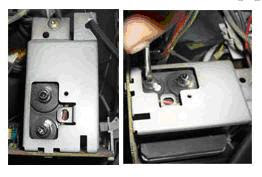
    Langkah Awal Pembongkaran Monitor Sebelum membongkar monitor, jangan lupa untuk menyiapkan alat-alat. Hal ini untuk menghindari terjadinya pemaksaan/pemerkosaan dalam membongkar monitor. Siapkan juga alas kaki yang terbuat dari karet agar tidak terkena arus listrik statis. Langkah pertama dalam membongkar monitor adalah membuka casing monitornya. Jangan dipaksa karena beberapa monitor agak sulit dibuka walaupun baut-bautnya sudah dilepas semua. Beberapa monitor ada yang menggunakan sistem socket untuk mengencangkan casingnya.

    Gambar. Pembongkaran Casing Monitor Proses Grounding Setelah casing terbuka, lakukan proses grounding.
    Caranya, sambungkan obeng ke kabel. Tempelkan ujung kabel yang lainnya ke ground (seng). Tempelkan ujung kabel yang menempel pada obeng ke kepala playback. Hati-hati !
    Meskipun sudah mati, play back masih memiliki tegangan tinggi. Beberapa capasitor dalam monitor juga dimungkinkan masih menyimpan tegangan yang bisa buat anda kesetrum.
    Grounding
    Pelacakan Kerusakan Teknik yang digunakan dalam pelacakan kerusakan adalah teknik lokalisasi atau fokus pada blok rangkaian atau bagian yang dimungkinkan menglami kerusakan.
    Apabila sumber daya listrik sudah benar-benar tersambung dengan baik, tetapi pada monitor tidak menampilkan apapun saat dinyalakan. Dengan bantuan seperangkat sistem unit dan dipastikan video card berfungsi dengan baik gejala apa yang muncul saat power ON/OFF dinyalakan. Dari hasil tersebut kita bisa menganalisa bagian apa yang bermasalah.
    Tabel Kemungkinan Kerusakan :
    Mencari Kerusakan Pada Blok Power Regulator Gejala: Lampu indikator mati, layar gelap.
    Pelacakan Kerusakan Pada Rangkaian Horisontal Gejala:
    Lampu indikator hidup tetapi layar gelap
    Secara umum rangkaian horizontal berfungsi untuk membangkitkan tegangan tinggi. Rangkaian horizontal ini terdiri dari oscillator horizontal, driver horizontal, dan penguat horizontal. Oscillator kan membangkitkan sinyal-sinyal atau tegangan-tegangan defleksi horizontal dan vertical yang dibutuhkan untuk mengatur scanning garis-garis pada layar CRT secara merata di seluruh permukaan. Sinyal defleksi horizontal mengatur jalannya gerakan berkas elektron ke kiri ke kanan/scanning ke arah horizontal, sedangkan sinyal defleksi vertikal mengatur jalannya dari atas ke bawah. Sinyal oscillator horizontal akan diperkuat oleh driver horizontal sebelum masuk ke penguat horizontal. Adapun tugas dan fungsi penguat horizontal adalah menghasilkan suatu tegangan dengan bentuk dan amplitudo tertentu yang akan disalurkan ke defleksi horizontal. Di samping itu juga akan menghasilkan tegangan tinggi bagi tabung. Di dalam rangkaian horizontal, rangkaian pembangkit tegangan tinggi berfungsi untuk menaikkan tegangan antara 10 KV – 50 KV. Sebelum tegangan tinggi ini msauk ke anoda, CRT diratakan/disearahkan dulu melalui dioda tegangan tinggi (dioda HVREC). Yang harus diingat didalam perbaikan horizontal kita harus memakai CPU.
    Tabel Rangkaian :
    Pelacakan Kerusakan Pada Rangkaian Vertikal
    Gejala:

    Indikator hidup dan raster berbentuk garis horizontal. angkaian vertikal berfungsi untuk membangkitkan sinyal-sinyal yang berbentuk gigi gergaji yang diumpankan kepada yoke defleksi untuk penelusuran atau scanning secara vertikal pada layar/tabung CRT. Gerakan scanning ini dilakukan sebanyak 50 kali tiap detik. Agar jalannya scanning pada layar CRT cocok maka oscillator disinkronkan oleh pulse-pulse sinkron vertikal yang datangnya dari CPU.
    Blok dan Flowchart Tabel Rangkaian :
    Rangkaian RGB :
    Secara umum rangkaian RGB berfungsi untuk mengatur sinyal-sinyal perbedaan warna sekaligus memperkuat sinyal video. Rangkaian RGB ini sangat berperanan penting dalam pengaturan warna-warna pada layar CRT. Rangkaian ini menghasilkan tiga warna dasar disebut juga warna dasar yakni R=Merah, G=Hijau, B=Biru. Seedangkan warna-warna yang dihasilkan setelah pencampuran dari warna dasar disebut warna sekunder atau warna campuran. Rangkaian :
    Pin Conector Kerusakan pada konektor ini juga bisa berakibat fatal, diantaranya warna menjadi dasar, misalnya biru saja, merah atau hijau yang pasti warna tidak normal. Dapat juga mengakibatkan tidak ada tampilan pada layar monitor. Pin Connector :
    Jadi untuk mengatasinya kita tinggal membuka socketnya dan lihat apakah ada kabel yang putus (ini hanya berlaku pada monitor yang memiliki konektor yang bisa bongkar pasang), dan untuk monitor yang konektornya tidak bisa dibongkar pasang maka kita tinggal membeli kabel datanya dan memasang kembali sesuai dengan susunannya. Gmbr Pin Konektor Yang Rusak :
    Kerusakan Lain yg Sering Terjadi 1. Gambar Gelap

    Cara mengatasinya adalah ubah posisi pengaturan screen pada playback dengan obeng (+) atau bintang kemudian putar ke kanan tapi jangan terlalu banyak. Posisi monitor dalam keadaan menyala. Lakukan dengan hati-hati.
    2. Gambar Berbayang/Buram (Tidak Fokus)

    Atur kembali posisi pengaturan fokus pada playback dengan obeng + atau bintang (putar ke kanan tapi jangan terlalu banyak) sampai dihasilkan gambar yang enak dilihat. Jika dalam beberapa waktu settingan berubah lagi, dan ini terjadi terus-menerus, dapat dikatakan bahwa playbacknya rusak. Ada dua cara memperbaikinya, pertama adalah mengganti dengan playback yang baru sesuaikan dengan serinya. Cara kedua adalah dengan mencangkok playback tersebut (tidak dibahas).
    3. Warna Kurang Pas (Satu warna terlalu dominan)

    Ini berarti kerusakan pada bagian RGB. Caranya adalah dengan memperhatikan solderan di PCBnya (kemungkinan ada yang aus). Jika ditemukan, solder ulang. Setelah itu coba mainkan trimpot yang ada pada PCB tersebut (lihat gambar). Hati-hati dalam memutarnya jangan terlalu banyak, karena akibatnya akan fatal. Jika ada perubahan pada setiap trimpot yang diukur pada rangkaian RGBnya sudah kembali berjalan normal. Akan tetapi jika ada satu saja yang tidak berfungsi maka kemungkinannya adalah transistor-transistor penguatnya (tidak dibahas).
    Sekian beberapa gambaran tentang monitor dan perbaikannya. Mungkin dapat menambah ide bagi anda semua, dan artikel tadi masih jauh dari lengkap, karena dalam praktek masih banyak lagi kendala atau masalah yang lebih bervariasi.

    Microsoft Excel

    Dari Wikipedia bahasa Indonesia, ensiklopedia bebas
    Microsoft Excel (Windows)
    Excel2007.PNG
    Microsoft Office Excel 2007.png
    Spreadsheet kosong Microsoft Excel 2007 yang dijalankan di Windows Vista.
    Pengembang Microsoft
    Versi rilis terbaru 12.0.6014.5000 / 2007
    Sistem operasi Microsoft Windows
    Jenis Spreadsheet
    Lisensi Proprietary EULA
    Situs web www.microsoft.com
    Microsoft Excel (Mac OS X)
    Excel04Icon.png
    Excel04OSXLeopard.jpg
    Spreadsheet Microsoft Excel 2004 dijalankan di Mac OS X 10.5.
    Pengembang Microsoft
    Versi rilis terbaru 2004 v11.3.7 / 8 Mei, 2007
    Versi pratayang terbaru 2008 v12.x
    Sistem operasi Mac OS X
    Lisensi Proprietary EULA
    Situs web Excel 2004 untuk Mac
    Microsoft Excel atau Microsoft Office Excel adalah sebuah program aplikasi lembar kerja spreadsheet yang dibuat dan didistribusikan oleh Microsoft Corporation untuk sistem operasi Microsoft Windows dan Mac OS. Aplikasi ini memiliki fitur kalkulasi dan pembuatan grafik yang, dengan menggunakan strategi marketing Microsoft yang agresif, menjadikan Microsoft Excel sebagai salah satu program komputer yang populer digunakan di dalam komputer mikro hingga saat ini. Bahkan, saat ini program ini merupakan program spreadsheet paling banyak digunakan oleh banyak pihak, baik di platform PC berbasis Windows maupun platform Macintosh berbasis Mac OS, semenjak versi 5.0 diterbitkan pada tahun 1993. Aplikasi ini merupakan bagian dari Microsoft Office System, dan versi terakhir adalah versi Microsoft Office Excel 2007 yang diintegrasikan di dalam paket Microsoft Office System 2007.

    Sejarah

    Pada tahun 1982, Microsoft membuat sebuah program spreadsheet yang disebut dengan Multiplan, yang sangat populer dalam sistem-sistem CP/M, tapi tidak dalam sistem MS-DOS mengingat di sana sudah berdiri saingannya, yakni Lotus 1-2-3. Hal ini membuat Microsoft memulai pengembangan sebuah program spreadsheet yang baru yang disebut dengan Excel, dengan tujuan, seperti yang dikatakan oleh Doug Klunder, "do everything 1-2-3 does and do it better/melakukan apa yang dilakukan oleh 1-2-3 dan lebih baik lagi".
    Versi pertama Excel dirilis untuk Macintosh pada tahun 1985 dan versi Windows-nya menyusul (dinomori versi 2.0) pada November 1987. Lotus ternyata terlambat turun ke pasar program spreadsheet untuk Windows, dan pada tahun tersebut, Lotus 1-2-3 masih berbasis MS-DOS. Pada tahun 1988, Excel pun mulai menggeser 1-2-3 dalam pangsa pasar program spreadsheet dan menjadikan Microsoft sebagai salah satu perusahaan pengembang aplikasi perangkat lunak untuk komputer pribadi yang andal. Prestasi ini mengukuhkan Microsoft sebagai kompetitor yang sangat kuat bagi 1-2-3 dan bahkan mereka mengembangkannya lebih baik lagi. Microsoft, dengan menggunakan keunggulannya, rata-rata merilis versi Excel baru setiap dua tahun sekali, dan versi Excel untuk Windows terakhir adalah Microsoft Office Excel 2010 (Excel 14), sementara untuk Macintosh (Mac OS X), versi terakhirnya adalah Excel for Mac.
    Pada awal-awal peluncurannya, Excel menjadi sasaran tuntutan perusahaan lainnya yang bergerak dalam bidang industri finansial yang telah menjual sebuah perangkat lunak yang juga memiliki nama Excel. Akhirnya, Microsoft pun mengakhiri tuntutan tersebut dengan kekalahan dan Microsoft harus mengubah nama Excel menjadi "Microsoft Excel" dalam semua rilis pers dan dokumen Microsoft. Meskipun demikian, dalam prakteknya, hal ini diabaikan dan bahkan Microsoft membeli Excel dari perusahaan yang sebelumnya menuntut mereka, sehingga penggunaan nama Excel saja tidak akan membawa masalah lagi. Microsoft juga sering menggunakan huruf XL sebagai singkatan untuk program tersebut, yang meskipun tidak umum lagi, ikon yang digunakan oleh program tersebut masih terdiri atas dua huruf tersebut (meski diberi beberapa gaya penulisan). Selain itu, ekstensi default dari spreadsheet yang dibuat oleh Microsoft Excel hingga versi 11.0 (Excel 2003) adalah *.xls sedangkan mulai Microsoft Office Excel 2007 (versi 12.0) ekstensi default-nya adalah *.xlsx yang mendukung format HTML namun dengan isi yang sama memiliki ukuran file yang lebih kecil jika dibandingkan dengan versi-versi Excel sebelumnya.
    Excel menawarkan banyak keunggulan antarmuka jika dibandingkan dengan program spreadsheet yang mendahuluinya, tapi esensinya masih sama dengan VisiCalc (perangkat lunak spreadsheet yang terkenal pertama kali): Sel disusun dalam baris dan kolom, serta mengandung data atau formula dengan berisi referensi absolut atau referensi relatif terhadap sel lainnya.
    Excel merupakan program spreadsheet pertama yang mengizinkan pengguna untuk mendefinisikan bagaimana tampilan dari spreadsheet yang mereka sunting: font, atribut karakter, dan tampilan setiap sel. Excel juga menawarkan penghitungan kembali terhadap sel-sel secara cerdas, di mana hanya sel yang berkaitan dengan sel tersebut saja yang akan diperbarui nilanya (di mana program-program spreadsheet lainnya akan menghitung ulang keseluruhan data atau menunggu perintah khusus dari pengguna). Selain itu, Excel juga menawarkan fitur pengolahan grafik yang sangat baik.
    Ketika pertama kali dibundel ke dalam Microsoft Office pada tahun 1993, Microsoft pun mendesain ulang tampilan antarmuka yang digunakan oleh Microsoft Word dan Microsoft PowerPoint untuk mencocokkan dengan tampilan Microsoft Excel, yang pada waktu itu menjadi aplikasi spreadsheet yang paling disukai.
    Sejak tahun 1993, Excel telah memiliki bahasa pemrograman Visual Basic for Applications (VBA), yang dapat menambahkan kemampuan Excel untuk melakukan automatisasi di dalam Excel dan juga menambahkan fungsi-fungsi yang dapat didefinisikan oleh pengguna (user-defined functions/UDF) untuk digunakan di dalam worksheet. Dalam versi selanjutnya, bahkan Microsoft menambahkan sebuah integrated development environment (IDE) untuk bahasa VBA untuk Excel, sehingga memudahkan programmer untuk melakukan pembuatan program buatannya. Selain itu, Excel juga dapat merekam semua yang dilakukan oleh pengguna untuk menjadi macro, sehingga mampu melakukan automatisasi beberapa tugas. VBA juga mengizinkan pembuatan form dan kontrol yang terdapat di dalam worksheet untuk dapat berkomunikasi dengan penggunanya. Bahasa VBA juga mendukung penggunaan DLL ActiveX/COM, meski tidak dapat membuatnya. Versi VBA selanjutnya menambahkan dukungan terhadap class module sehingga mengizinkan penggunaan teknik pemrograman berorientasi objek dalam VBA.
    Fungsi automatisasi yang disediakan oleh VBA menjadikan Excel sebagai sebuah target virus-virus macro. Ini merupakan problem yang sangat serius dalam dunia korporasi hingga para pembuat antivirus mulai menambahkan dukungan untuk mendeteksi dan membersihkan virus-virus macro dari berkas Excel. Akhirnya, meski terlambat, Microsoft juga mengintegrasikan fungsi untuk mencegah penyalahgunaan macro dengan menonaktifkan macro secara keseluruhan, atau menngaktifkan macro ketika mengaktifkan workbook, atau mempercayai macro yang dienkripsi dengan menggunakan sertifikat digital yang tepercaya.

    Versi

    Tabel berikut berisi versi-versi Microsoft Excel
    Tahun Versi Excel Sistem operasi Versi Microsoft Office
    1985 Excel 1.0 Apple Macintosh klasik Tidak ada Microsoft Office
    1987 Excel 2.0 for Windows Microsoft Windows 2.0 Tidak ada Microsoft Office
    1988 Excel 1.5 Apple Macintosh klasik Tidak ada Microsoft Office
    1989 Excel 2.2 Apple Macintosh klasik Tidak ada Microsoft Office
    1989 Excel 2.2 IBM OS/2 Tidak ada Microsoft Office
    1990 Excel 3.0 Microsoft Windows 3.0 Tidak ada Microsoft Office
    1990 Excel 3.0 Apple Macintosh Tidak ada Microsoft Office
    1991 Excel 3.0 IBM OS/2 Tidak ada Microsoft Office
    1992 Excel 4.0 Microsoft Windows 3.0 dan Windows 3.1 Tidak ada Microsoft Office
    1992 Excel 4.0 Apple Macintosh Tidak ada Microsoft Office
    1993 Excel 5.0 Windows 3.0, Windows 3.1, Windows 3.11, Windows for Workgroups, dan Windows NT (hanya versi 32-bit) Microsoft Office 4.2 dan Office 4.3
    1993 Excel 5.0 Apple Macintosh Tidak ada Microsoft Office
    1995 Excel 7 for Windows 95 Windows 95 dan Windows NT 3.1/3.50 Microsoft Office 95
    1997 Excel 97 (Excel 8) Windows 95, Windows NT 3.51/Windows NT 4.0 Microsoft Office 97
    1998 Excel 8.0 Apple Macintosh Microsoft Office '98 for Macintosh
    1999 Excel 2000 (Excel 9) Windows 98, Windows Me, Windows 2000 Microsoft Office 2000
    2000 Excel 9.0 Apple Macintosh Microsoft Office 2001 for Macintosh
    2001 Excel 2002 (Excel 10) Windows 98, Windows Me, Windows 2000, Windows XP Microsoft Office XP
    2001 Excel 10.0 Apple Macintosh OS X Microsoft Office v. X
    2003 Excel 2003 (Excel 11) Windows 2000 (Service Pack 3), Windows XP, Windows Server 2003, Windows Vista, Windows Server 2008 Microsoft Office System 2003
    2004 Excel 11.0 Apple Macintosh OS X Microsoft Office 2004 for Macintosh
    2007 Excel 2007 (Excel 12) Microsoft Windows XP (dengan Service Pack 2 atau lebih tinggi), Windows Server 2003 (Service Pack 1), Windows Vista, serta Windows Server 2008. Microsoft Office System 2007

    Format berkas

    Dari pertama kali dirilis, Excel menggunakan format berkas biner yang disebut dengan Binary Interchange File Format (BIFF) sebagai format berkas utamanya. Hal ini berubah ketika Microsoft merilis Office System 2007 yang memperkenalkan Office Open XML sebagai format berkas utamanya. Office Open XML adalah sebuah berkas kontainer berbasis XML yang mirip dengan XML Spreadsheet (XMLSS), yang diperkenalkan pada Excel 2002. Berkas versi XML tidak dapat menyimpan macro VBA.
    Meskipun mendukung format XML yang baru, Excel 2007 masih mendukung format-format lamanya yang masih berbasis BIFF yang tradisional. Selain itu, kebanyakan versi Microsoft Excel juga mendukung format Comma Separated Values (CSV), DBase File (DBF), SYmbolic LinK (SYLK), Data Interchange Format (DIF) dan banyak format lainnya, termasuk di antaranya format worksheet milik Lotus 1-2-3 (WKS, WK1, WK2, dan lain-lain) dan Quattro Pro.
    Excel 2007 tidak mendukung untuk melakukan penyimpanan pada semua format tersebut. Beberapa format yang tidak dapat dibuka di Excel 2007 tapi dapat dibuka di versi sebelumnya adalah:
    1. WK1 (1-2-3)
    2. WK4 (1-2-3)
    3. WJ3 (1-2-3 Japanese) (.wj3)
    4. WKS (1-2-3)
    5. WK3 (1-2-3)
    6. WK1 FMT(1-2-3)
    7. WJ2 (1-2-3 Japanese) (.wj2)
    8. WJ3, FJ3 (1-2-3 Japanese) (.wj3)
    9. DBF 2 (dBASE II)
    10. WQ1 (Quattro Pro/DOS)
    11. WK3,FM3(1-2-3)
    12. Microsoft Excel Chart (.xlc)
    13. WK1, ALL(1-2-3)
    14. WJ1 (1-2-3 Japanese) (.wj1)
    15. WKS (Works Japanese) (.wks)
    Sedangkan beberapa format yang dapat dibuka, tapi tidak dapat disimpan di Excel 2007 antara lain:
    1. Microsoft Excel 2.1 Worksheet
    2. Microsoft Excel 2.1 Macro
    3. Microsoft Excel 3.0 Worksheet
    4. Microsoft Excel 3.0 Macro
    5. Microsoft Excel 4.0 Worksheet
    6. Microsoft Excel 4.0 Macro
    7. Microsoft Excel 97 - Excel 2003 & 5.0/95 Workbook
    8. Microsoft Excel 4.0 Workbook
    9. DBF 3 (dBASE III)
    10. DBF 4 (dBASE IV)
    Berikut ini adalah beberapa ekstensi Microsoft Excel:
    • *.xls, merupakan format default Microsoft Excel sebelum Excel 12. Masih berbasis format BIFF dan dapat menyimpan macro VBA.
    • *.xlt, merupakan format untuk template worksheet Microsoft Excel sebelum Excel 12. Masih berbasis format BIFF dan dapat menyimpan macro VBA.
    • *.XML, atau yang disebut sebagai XML Spreadsheet. Tidak mampu menampung macro VBA.
    • *.xla, merupakan format untuk Excel Add-in sebelum Excel 12. Masih berbasis format BIFF dan dapat menyimpan macro VBA, mengingat tujuannya adalah untuk menambahkan kemampuan Microsoft Excel.
    • *.xlsx, merupakan format default worksheet Microsoft Excel 12, yang telah berbasis XML. Tidak dapat menyimpan macro VBA, karena alasan keamanan. Sebenarnya merupakan sebuah arsip terkompres berformat ZIP dengan struktur dokumen yang terdiri atas dokumen teks XML. Adalah pengganti dari format .xls yang kuno.
    • *.xlsm, merupakan format worksheet Microsoft Excel 12, yang telah berbasis XML, tapi dapat menyimpan macro VBA.
    • *.xlsb, merupakan format worksheet Microsoft Excel 12, yang telah berbasis XML, tapi dikodekan dalam bentuk biner. Format ini memiliki keunggulan lebih kepat dibuka dan lebih efisien, mengingat tujuan dibuatnya format ini adalah untuk menangani worksheet yang sangat besar yang terdiri atas puluhan ribu baris atau ratusan kolom.
    • *.xltm, merupakan format untuk template worksheet Microsoft Excel 12, yang telah berbasis XML tapi mampu menyimpan macro VBA. Merupakan pengganti dari format *.xlt.
    • *.xlam, merupakan format untuk Excel Add-in untuk menambah kemampuan Excel 12. Secara default mampu menangani macro VBA, mengingat tujuannya adalah menambahkan kemampuan Excel.